워드 마지막 빈 페이지 삭제는 먼저 ¶ 표시를 켜서 원인을 확인하면 됩니다. 빈 줄이면 해당 단락을 지우고, 수동 페이지 나누기면 나누기를 삭제합니다. 표 뒤의 마지막 단락이 밀려난 경우에는 그 단락만 1pt로 줄여 보세요. 구역 나누기는 문서 서식이 바뀔 수 있으므로 바로 삭제하지 않는 편이 안전합니다.
이 글은 Windows용 Word 데스크톱 앱을 기준으로 설명합니다. Microsoft 365·Word 2024·2021 등에서 사용할 수 있으며, Mac은 단락 표시 단축키가 다릅니다. 웹용 Word의 제한은 아래에서 따로 안내합니다.
시작 전: 사본을 만들고 마지막 두 페이지를 확인하세요
이력서 끝에 흰 종이가 한 장 붙거나, 보고서 마지막 표 다음에 빈 페이지가 남는 상황을 생각해 보겠습니다. 빈 페이지를 없애기 전에 파일 사본을 만들어 두세요. 워드 마지막 빈 페이지 삭제 작업 전에는 마지막 정상 페이지의 표, 서명란, 페이지 번호도 기억해 두면 수정 후 비교하기 쉽습니다.
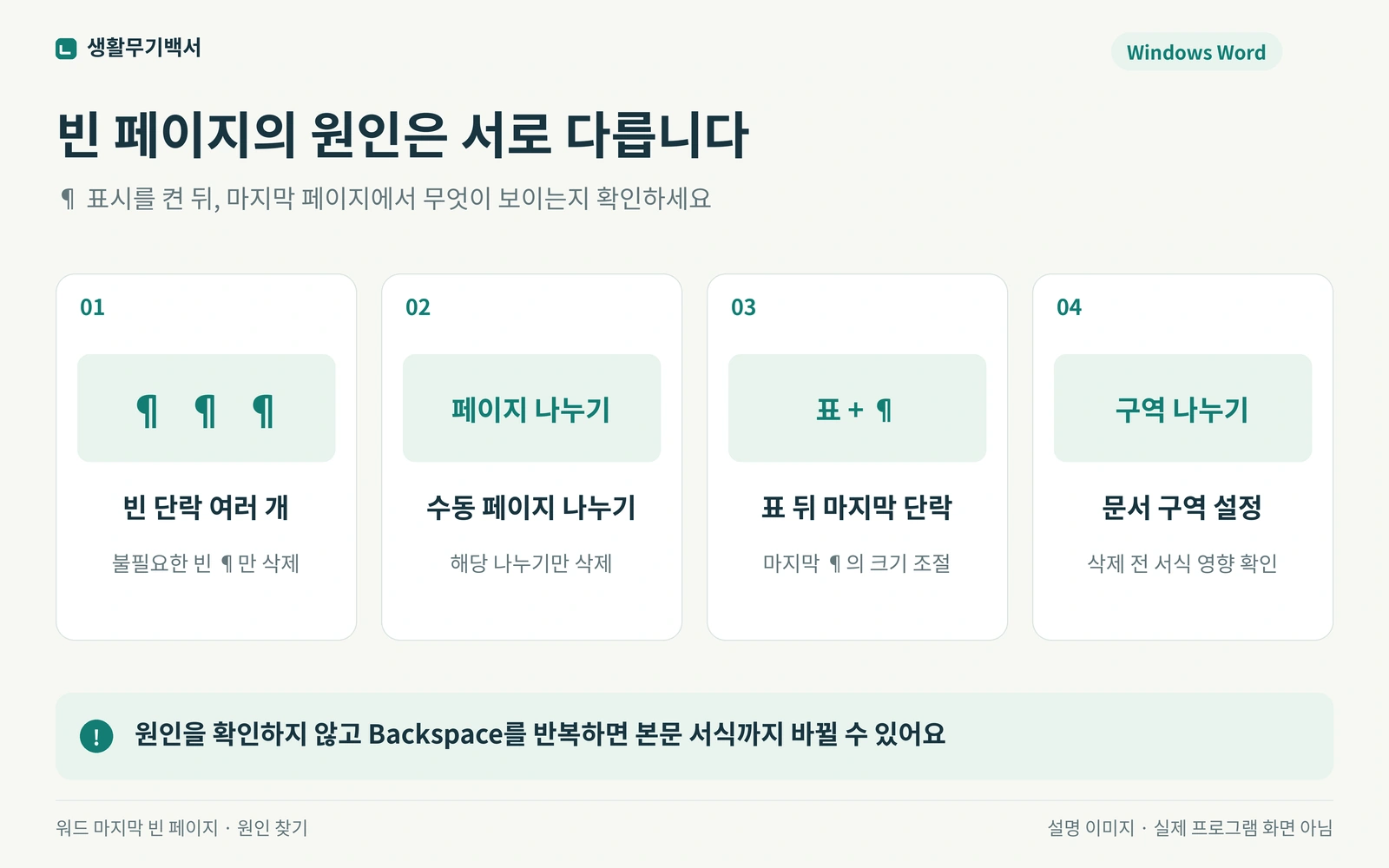
1. 워드 마지막 빈 페이지 삭제 전 ¶로 원인 찾기
- 누를 곳: 위쪽 홈 탭을 엽니다.
- 고를 항목: 단락 영역의 ¶ 표시/숨기기를 누릅니다. Windows는 Ctrl+Shift+8, Mac은 Command+8로도 켤 수 있습니다.
- 확인: 마지막 페이지와 바로 앞 페이지 끝에 어떤 표시가 있는지 봅니다.
- ¶가 여러 줄: 불필요한 빈 단락일 수 있습니다.
- ‘페이지 나누기’: 사용자가 넣은 수동 나누기를 확인합니다.
- 표 다음에 ¶ 하나: 문서 마지막 단락이 새 페이지로 밀린 경우를 의심합니다.
- ‘구역 나누기’: 용지 방향이나 머리글을 나눈 경계일 수 있습니다.
2. 빈 단락이나 수동 페이지 나누기 지우기
누를 곳 → 고를 항목 → 확인: 마지막의 빈 줄을 클릭하고 → 필요 없는 ¶ 또는 수동 ‘페이지 나누기’ 표시만 선택해 Delete를 누르고 → 마지막 정상 페이지의 글과 표가 그대로인지 확인합니다.
수동 페이지 나누기는 표시를 두 번 클릭해 선택할 수 있습니다. 반면 내용이 길어져 Word가 자동으로 다음 페이지로 넘긴 경계는 Delete로 없애는 대상이 아닙니다. Microsoft의 페이지 나누기 안내에서도 두 종류를 구분합니다.
예를 들어 두 쪽짜리 이력서 뒤에 엔터를 여러 번 눌러 세 번째 페이지가 생겼다면, 마지막 빈 단락부터 하나씩 줄여 보세요. 본문까지 크게 드래그해서 지우면 경력 항목이나 표 안의 내용도 함께 사라질 수 있습니다.
3. 표 뒤의 마지막 ¶는 1pt로 줄이기
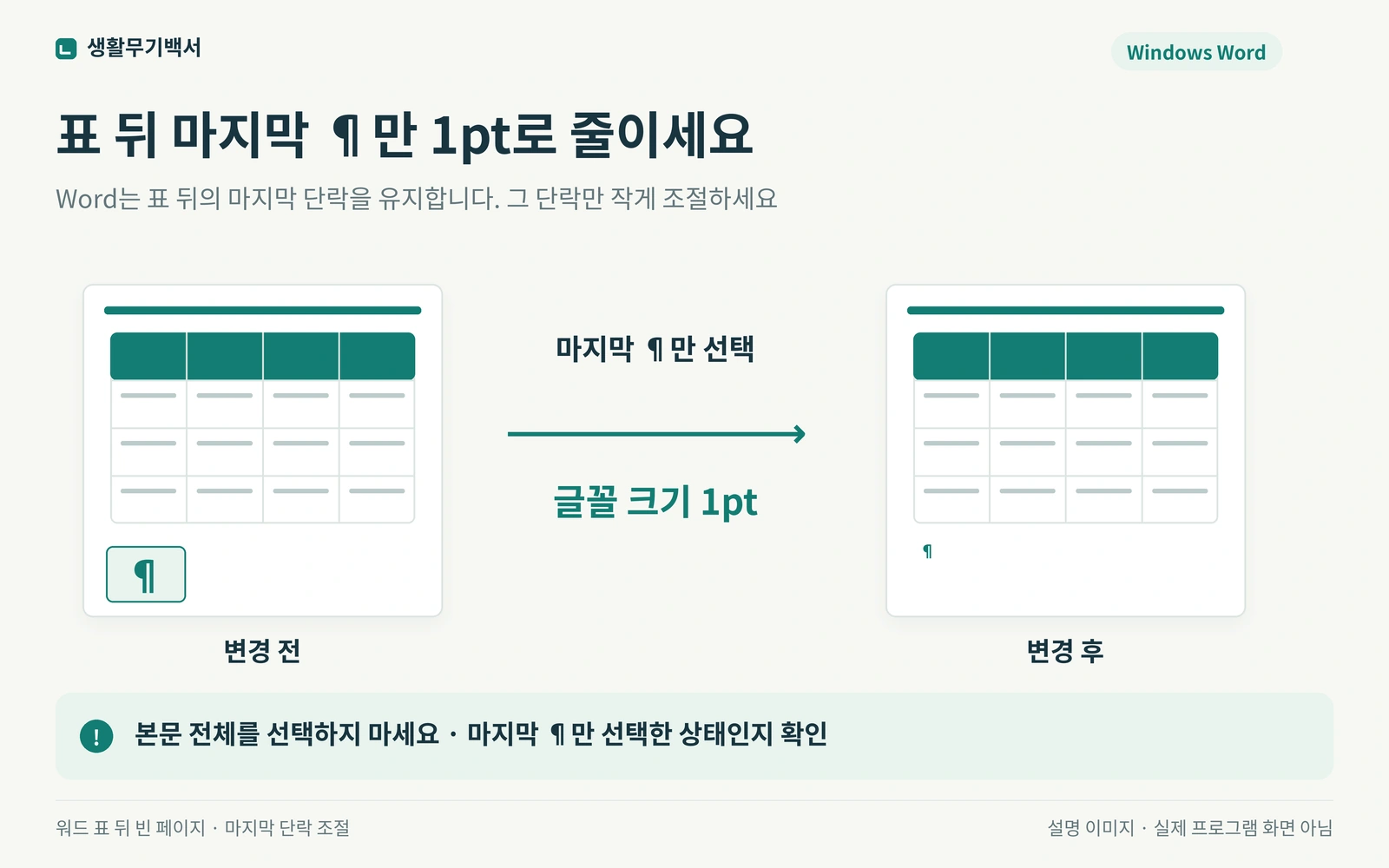
Word에는 지울 수 없는 마지막 단락이 있습니다. 마지막 표가 페이지 아래까지 차지하면 이 단락만 다음 페이지로 넘어갈 수 있습니다.
- 누를 곳: 표 뒤 빈 페이지에 남아 있는 마지막 ¶ 하나를 선택합니다.
- 고를 항목: 홈 → 글꼴 크기 입력칸에 1을 직접 입력하고 Enter를 누릅니다. Microsoft 안내에는 같은 값을 01로 입력하는 예가 나옵니다.
- 확인: ¶가 앞 페이지에 들어가고 빈 페이지가 사라졌는지 봅니다. 본문이나 표 글자 크기는 그대로여야 합니다.
이 방법은 Microsoft의 마지막 빈 페이지 해결 안내에 근거합니다. 글꼴 크기 목록에서 1이 안 보여도 입력칸에 직접 넣을 수 있습니다. Ctrl+A로 문서 전체를 선택한 상태에서는 적용하지 마세요.
1pt로 바꿔도 남아 있다면
해당 빈 단락을 선택한 상태에서 홈 → 단락 설정 창 → 줄 바꿈 및 페이지 나누기를 엽니다. ‘단락 앞에서 페이지 나누기’가 켜져 있다면 해제하고 확인합니다. 이 옵션은 단락 앞에서 강제로 새 페이지를 시작하게 합니다. Microsoft 단락·페이지 나누기 설정에서 의미를 확인할 수 있습니다.
여백을 바꾸는 방법도 있지만 제출용 양식이라면 여백 규정을 먼저 확인하세요. 빈 페이지 한 장을 줄이려다 서명란이나 인쇄 영역이 달라지는 것은 피해야 합니다.
4. 구역 나누기는 바로 삭제하지 마세요
구역 나누기를 삭제하면 앞뒤 구역이 합쳐지고 뒤쪽 구역의 서식을 따릅니다. 가로로 된 표 페이지, 다른 머리글, 별도로 시작하는 페이지 번호가 있는 문서는 영향이 더 클 수 있습니다. Microsoft 구역 나누기 삭제 안내도 이 서식 변경을 경고합니다.
사본에서만 작업하고, 구역 경계가 불필요하다고 확인된 경우에 한해 삭제하세요. Windows에서는 구역 나누기 바로 앞 → Delete → 앞뒤 페이지의 용지 방향·머리글·바닥글 확인 순서입니다. 서식이 달라지면 즉시 Ctrl+Z로 되돌리고, 빈 페이지보다 구역 설정을 먼저 정리해야 합니다.

웹용 Word에서 해결되지 않는 경우
웹 편집 화면에서는 빈 단락과 수동 페이지 나누기를 지울 수 있지만, 구역 나누기 수정은 데스크톱 Word가 필요할 수 있습니다. 브라우저에서 계속 Delete만 누르기보다 데스크톱 앱에서 파일을 여세요. 웹용 Word의 빈 페이지 안내에 적용 범위가 나와 있습니다.
워드 마지막 빈 페이지 삭제 후 확인할 항목
- 필요한 본문·표·서명란이 빠지지 않았는지 확인합니다.
- 가로 페이지, 머리글, 바닥글, 페이지 번호가 수정 전과 같은지 봅니다.
- ¶ 표시를 다시 끄고 파일 → 인쇄에서 마지막 페이지를 확인합니다.
- 제출할 파일을 별도로 만든다면 그 파일도 다시 열어 실제 마지막 페이지를 확인합니다.
워드 마지막 빈 페이지 삭제의 핵심은 보이는 원인 하나만 수정하는 것입니다. 먼저 ¶를 확인하고, 표 뒤 마지막 단락일 때만 1pt 방법을 쓰면 불필요한 본문 수정 없이 해결하기 쉽습니다.
다른 실용 안내는 생활무기백서 문서·PC 꿀팁에서 확인하세요.